Colocar Furni Temporal

Crea una copia temporal de cada furni que elijas y la deja en la sala, a la altura y con el desplazamiento que le digas.
Cómo funciona
Sección titulada «Cómo funciona»Cada vez que se ejecuta, clona los furnis elegidos y deja las copias en la sala. Las copias son furnis temporales: se pisan, se usan y se apilan como cualquier otro furni, pero no se guardan y no están en el inventario de nadie. Desaparecen cuando las quitas con Retirar Furni Temporal, cuando alguien las recoge o cuando la sala se descarga.
Los furnis elegidos forman un grupo: se colocan todos a la vez y conservan la distancia que había entre ellos. Sirve igual para una pieza suelta que para copiar de un golpe un puente o un escenario entero.
Con Ubicación de origen, cada copia sale en el sitio de su original. Con Ubicación personalizada, el grupo se lleva a otro sitio: su esquina mínima —la X más pequeña y la Y más pequeña de todo el grupo, aunque no haya ningún furni justo en esa esquina— cae en la baldosa del destino y el resto se desplaza lo mismo. Si das varios destinos, cada uno recibe su propia copia del grupo.
Solo se clonan los tipos que el hotel haya habilitado, y nunca los wireds ni otros furnis especiales. La lista completa está en Furnis temporales.
Configuración
Sección titulada «Configuración»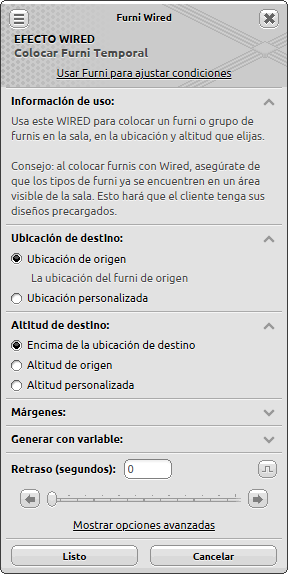
Los furnis que vas a clonar se marcan clicándolos en la sala con la ventana abierta, de suelo o de pared, como en cualquier otro wired. De dónde salen lo decide Furni a colocar, dentro de las opciones avanzadas.
Ubicación de destino, dónde queda la copia:
| Opción | Dónde queda |
|---|---|
| Ubicación de origen (de fábrica) | En la baldosa de su original: cada pieza en su sitio |
| Ubicación personalizada | En el destino que elijas en Destino personalizado |
Altitud de destino, a qué altura:
| Opción | A qué altura queda |
|---|---|
| Encima de la ubicación de destino (de fábrica) | Apoyada sobre lo que haya en la baldosa, el original incluido. En un grupo se conservan las alturas entre piezas y el conjunto sube entero hasta que ninguna choca |
| Altitud de origen | La misma que tenía el original, tal cual. Con la ubicación de origen la copia queda a su misma altura, solapada con él, y solo se coloca si el original se puede apilar |
| Altitud personalizada | La del furni o usuario de Destino personalizado: la de la base del furni, no la de su parte de arriba |
Márgenes, plegado de fábrica. Tres casillas, X =, Y = y Altitud =, y solo cuentan las que marques. X e Y desplazan la copia entre −64 y 64 baldosas, con los mismos ejes que Movimiento Relativo de Furni: X positivo hacia el Este, Y positivo hacia el Sur. Altitud la sube o la baja entre −8000 y 8000 centésimas de baldosa: 100 equivale a una altura de 1,00.
Generar con variable, plegado también. Marca la casilla y elige una variable de furni en Escoge una variable: cada copia nace ya con ella, y la lista solo trae las que un wired puede dar y quitar. Generar con valor es el campo de valor o variable: escribes un número, o eliges una variable con el botón de la derecha, y la copia nace con ese valor. En el desplegable que abre ese botón, Escoge la fuente de la variable dice de dónde se lee: de un furni, de un usuario, global o de contexto. El campo solo se activa con la casilla marcada y si la variable elegida guarda un valor.
Dentro de Mostrar opciones avanzadas hay dos desplegables:
Furni a colocar, de dónde salen los furnis a clonar, con seis fuentes: Usar furni desencadenante, Usar furnis seleccionados, Selección de furnis secundarios, Usar selección capturada —la de fábrica—, Usar furnis de Selector y Usar furnis de Señal. Con las que piden furnis marcados a mano aparece un cursor a su derecha: lo pulsas y vas clicando los furnis en la sala.
- Usar selección capturada guarda, al pulsar Listo, la posición, la rotación, la altura y el estado de cada furni elegido, y las copias salen tal como estaban entonces: el original puede moverse o cambiar después y la copia saldrá igual. Con las demás fuentes sale como esté el original cuando se dispara la pila. Si cambias qué furnis hay en la lista, vuelve a guardar para que se capture de nuevo.
- El enlace de la cabecera Usar Furni para ajustar condiciones devuelve los furnis de suelo elegidos al estado, la dirección, la posición y la altura capturados. Sirve para recolocar los originales después de probar.
Destino personalizado, con dos iconos a la derecha del título, uno de furni y otro de usuario, que dicen de qué tipo es el destino. Solo está activo si la ubicación o la altitud son personalizadas: con Altitud personalizada también hace falta, porque de ahí sale la altura.
- Con furni, cinco fuentes: Usar furni desencadenante —la de fábrica—, Usar furnis seleccionados, Selección de furnis secundarios, Usar furnis de Selector y Usar furnis de Señal.
- Con usuario, tres: Usar usuario desencadenante —la de fábrica—, Usar usuarios del Selector y Usar usuarios de la señal.
Hay dos listas de furnis marcados a mano, la de «seleccionados» (que comparte «capturada») y la de «secundarios». Si Furni a colocar y Destino personalizado usan la misma, cada furni de la lista es a la vez origen y destino y se coloca un grupo por cada uno de ellos: para marcar el destino a mano, usa los secundarios.
Ejemplo
Sección titulada «Ejemplo»Una barrera que aparece en la entrada al pulsar un interruptor:
Pila A│├─ Causante: Click en Furni│ └─ Elige Furni ............................. Interruptor de Suelo 1│└─ Efecto: Colocar Furni Temporal ├─ Ubicación de destino .................... Ubicación personalizada ├─ Altitud de destino ...................... Encima de la ubicación de destino ├─ Furni a colocar ......................... Usar selección capturada → Muro de bloques └─ Destino personalizado ................... Furni · Selección de furnis secundarios → Marca de la entradaEl «Muro de bloques» original puede quedarse guardado en un rincón: cada pulsación deja una copia en la baldosa de la marca, y si la pulsas otra vez la nueva se apila sobre la anterior. Para quitarlas, mira el ejemplo de Retirar Furni Temporal.
Si un solo furni no se puede clonar, no se coloca ninguno. Con furnis marcados a mano, la ventana lo rechaza al guardar. Con selector o señal se comprueba al ejecutar: basta uno no clonable en la lista para que no salga ninguna copia, y salta el aviso de fallo.
Si una pieza no cabe, falla su grupo entero. No cabe si hay alguien de pie en la baldosa —también un bot o una mascota—, si hay un furni que no deja apilar encima o si la baldosa queda fuera de la sala. Tampoco cabe si la altura final queda por debajo de 0 o la copia pasaría de 80,00 de alto. Con varios destinos, los demás grupos se colocan igual.
Sin nada que clonar o sin destino, no hace nada y no avisa: la fuente de furnis llega vacía, o el usuario o el furni de destino no existe.
Un furni que no se apila no se copia encima de sí mismo. Con la ubicación y la altitud de fábrica, una silla no puede colocarse sobre su propia baldosa: usa un margen X o Y, o una ubicación personalizada.
Movimientos Físicos relaja esas reglas para esta pila:
- Mover a través de furnis deja colocar la copia sobre los furnis que no se pueden apilar y que el complemento deje atravesar.
- Mover a través de usuarios deja colocarla donde haya alguien que el complemento deje atravesar: la copia queda debajo y la persona sube encima.
- Está bloqueado por furnis impide colocarla donde el furni de más arriba de la baldosa sea uno de la lista.
- Mantener la altura, por sí sola, no cambia nada aquí.
Va antes que los efectos que mueven o cambian furnis, y antes que los de variables. La copia sale con la posición, el estado y la altura que tenía el original antes de que ningún otro efecto de la pila lo toque: con Mutar en la misma pila, la copia nace con el estado de antes del cambio, y con Mover Furnis en Grupo aparece donde estaba el original antes de que el grupo se lo lleve. Esto vale sin retardo: con retardo, la copia se hace cuando vence, con el original como esté entonces; solo los furnis y usuarios que llegan por selector, señal o desencadenante quedan fijados al disparar la pila. Ejecutar en Orden manda sobre esto.
El original tiene que seguir en la sala. Si lo recogen o desaparece antes de que se ejecute el efecto, esa pieza se salta, aunque uses la selección capturada.
Cuidado con la fuente «Usar furnis de Selector». Si el selector reúne también las copias que ya colocaste —un Furnis por Tipo del mismo tipo, por ejemplo—, cada ejecución clona además las copias anteriores y el número se duplica en cada vuelta hasta llenar la sala.
Los de pared también se clonan. Se cuelgan en la misma pared; con ubicación personalizada se desplazan igual que el resto del grupo, así que un furni de pared suelto cae en la baldosa del destino. Para ellos, «Encima de la ubicación de destino» no tiene nada sobre lo que apoyarse: los deja a altitud 0. Para otra altura usa Altitud de origen, Altitud personalizada o el margen de altitud.
Generar con variable no dispara «Cambio de variable». La copia nace con la variable ya puesta, así que el causante Cambio de variable no salta. Si la variable de referencia es de un furni o un usuario y hay varios, se toma uno al azar y todas las copias de esa ejecución nacen con ese valor; si el elegido no tiene la variable, las copias se colocan igual, pero sin ella.
Movimiento Válido no mira este efecto. Si el sitio no cabe, Colocar falla por su cuenta, con su aviso, aunque la condición se cumpla.
La propia ventana da un consejo: ten ya a la vista en la sala los tipos de furni que vas a colocar, para que el cliente tenga sus dibujos precargados.