Tabla de Clasificación

Publica en la sala un panel con la clasificación de una variable de usuario: quién va primero, quién la tiene desde hace más tiempo, en qué nivel está cada uno.
Cómo funciona
Sección titulada «Cómo funciona»Es un visor. No ejecuta nada, no responde a ningún causante y no escribe en ninguna variable: cuelga de una casilla de la sala un panel con las filas de las variables de usuario de su baldosa. Lo ven todos los que están en la sala, tengan derechos o no, y se mantiene al día solo.
Va en la misma baldosa que las cajas de variable, no en la pila donde las escribes: basta con compartir baldosa. Las variables que clasifica son las cajas de Variable de usuario de esa baldosa, hasta diez, contadas de abajo arriba según su altura. Una Variable heredada o un Eco no cuentan.
El panel se publica al guardar, y hace falta que lleve título. Hasta entonces el complemento está colocado, pero no hay panel en la sala. Para quitarlo, recoge el complemento: desaparece en el acto para todos.
En el catálogo aparece como Complemento de Variable WIRED: Tabla de Clasificación.
Qué sale en el panel
Sección titulada «Qué sale en el panel»- Una fila por persona que tiene la variable, esté conectada o no. Los bots y las mascotas no salen.
- La posición es correlativa —1, 2, 3…—: no hay puestos compartidos.
- Solo tienen filas las variables permanentes: «Permanente» y «Permanente, compartida entre salas». Una variable que dura «mientras el usuario esté en la sala» sale vacía.
Las columnas
Sección titulada «Las columnas»Puedes poner hasta cuatro. La primera es siempre Nombre de usuario —la cabeza del avatar y el nombre; con un clic se abre su perfil— y las demás las eliges entre estas, sin repetir ninguna:
| Columna | Qué enseña |
|---|---|
| Valor | El valor de la variable. Hace falta que la variable guarde valor; si no, sale «-» |
| Texto* | El texto que un Conector de texto de la baldosa le pone a ese valor, o su texto de reserva. Si no hay ninguno de los dos, «-» |
| Última actualización | Cuándo cambió el valor por última vez |
| Fecha de creación | Cuándo se le dio la variable a esa persona |
| Nivel* | El nivel que corresponde al valor, tomado como experiencia por un Sistema de Subida de Nivel de la baldosa. Sin él, «-» |
Los asteriscos de Texto y Nivel son los de la ventana: avisan de que esas dos columnas necesitan otro complemento en la baldosa.
Los valores salen con una coma cada tres cifras: 1,234,567. Las fechas salen como «hace 5 min.» si
pasó menos de una hora, como la hora (14:32) si fue hoy y como «Oct 13» si fue otro día, con el año detrás
si no es el actual. Van en la hora de quien mira.
El orden
Sección titulada «El orden»| Opción | Pone primero a |
|---|---|
| Mayor valor | Quien tiene el valor más alto |
| Menor valor | Quien tiene el valor más bajo |
| Fecha de creación más antigua | Quien tiene la variable desde hace más tiempo |
| Fecha de creación más reciente | Quien la recibió hace menos |
| Fecha de modificación más antigua | Quien lleva más tiempo sin cambiarla |
| Fecha de modificación más reciente | Quien la cambió el último |
Mayor valor y Menor valor solo se ofrecen si alguna de las variables permanentes de la baldosa guarda valor (salvo que ya fueran la opción elegida).
Si dos personas empatan en lo que ordena, va antes la que actualizó antes su valor, y si también empatan en eso, la de cuenta más antigua.
Las páginas
Sección titulada «Las páginas»Cada página enseña 10, 15 o 20 filas, como elijas. Debajo van los botones < y > con el texto
«Página 1 / 3». Mientras llegan las filas el panel dice «Cargando…», y si no hay ninguna, «No hay entradas».
Varias variables
Sección titulada «Varias variables»Si apilas más de una caja de variable de usuario, quien mira el panel puede elegir cuál clasificar: en el título aparece un triángulo que abre la lista, y el título pasa a ser «Título: Nombre de la variable». De entrada sale la de más abajo, y cada espectador elige la suya sin cambiarle nada a los demás.
Los nombres que ve la gente los pones tú en la sección Modo multi-variables.
El filtro
Sección titulada «El filtro»Con el filtro activado solo salen las personas que también tienen otra variable de usuario permanente, la variable de filtrado. Si además activas Comparar, solo salen las que tienen en ella exactamente el valor que pongas: un número o el valor de una variable global.
Dónde se coloca
Sección titulada «Dónde se coloca»El panel cuelga de una casilla de la sala, con su borde inferior centrado en ella. Eliges la casilla (X e Y) y puedes moverlo un poco: un desplazamiento hacia los lados, de −32 a 32, y una altitud para subirlo. Sigue el zoom de la sala.
Cuándo se actualiza
Sección titulada «Cuándo se actualiza»Los cambios no se ven al instante. Un cambio de valor llega al panel en unos segundos, y para quien lo mira un panel no se actualiza más de una vez cada 10 segundos: lo que cambie entremedias no se pierde, sale en la siguiente actualización con el valor de ese momento. Si alguien que está en la sala se cambia de ropa o de nombre, su fila lo recoge por el mismo camino.
La primera vez que se pide una variable con mucha gente que no está conectada, el panel puede tardar un momento en enseñar las filas.
Configuración
Sección titulada «Configuración»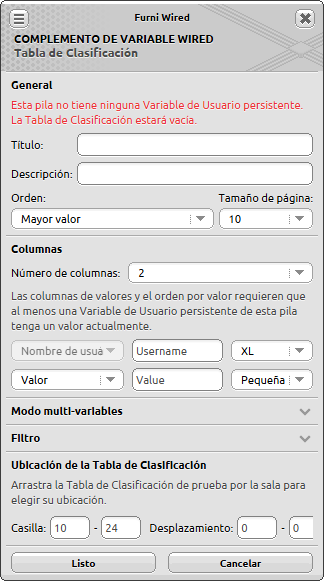
Una ventana más ancha que la de otros complementos, con cinco secciones.
General
| Campo | Qué es |
|---|---|
| Título | El título del panel, de 1 a 50 caracteres. Sin título no se guarda |
| Descripción | Una línea bajo el título, hasta 80 caracteres. Puede ir vacía |
| Orden | Las seis opciones de arriba |
| Tamaño de página | 10, 15 o 20 filas |
Arriba de todo la ventana avisa en rojo si algo no cuadra: si ninguna variable de la baldosa es permanente («La Tabla de Clasificación estará vacía») o si hay más de diez («Solo se muestran las primeras 10; reduce la pila antes de guardar»).
Columnas
Número de columnas, de 1 a 4. Debajo, una fila por columna con tres cosas: el tipo (la primera está fijada en Nombre de usuario), el Nombre de columna que se ve en la cabecera —de 2 a 12 caracteres— y su ancho: Pequeña, Mediana, Grande o XL.
- Al subir el número aparece una columna nueva con el siguiente tipo que aún no estés usando.
- Si cambias el tipo de una columna, su nombre y su ancho pasan a los del tipo nuevo solo si seguían con los de fábrica; si los habías cambiado, se quedan.
- Los nombres de fábrica están en inglés («Username», «Value», «Last update»…). Escribe los tuyos.
Si ninguna variable permanente de la baldosa guarda valor, la ventana lo recuerda bajo el número de columnas, y si escoges Texto o Nivel, te avisa de que esos tipos pueden necesitar otros complementos.
Modo multi-variables (plegada)
Un botón Sugerir nombres y una fila por cada variable de la baldosa, con su nombre técnico a la izquierda
y el nombre que verá la gente a la derecha, de hasta 22 caracteres. Si lo dejas vacío, sale el sugerido, que
se saca del técnico: mis_puntos pasa a «Mis Puntos», y una caja sin nombre queda como «Variable».
Filtro (plegada)
| Campo | Qué hace |
|---|---|
| Activar filtrado | Enciende el filtro. Sale en gris si la sala no tiene ninguna variable de usuario permanente |
| Variable de filtrado | La variable que tienen que tener. Sirve cualquier variable de usuario permanente de la sala (también una Variable heredada), no solo las de la baldosa |
| Comparar el valor de la variable de filtrado | Exige además un valor concreto. Solo se puede marcar si la variable de filtrado guarda valor |
| El campo de debajo | Con qué se compara: un número o una variable global con valor. Es un campo «valor o variable» que solo ofrece variables globales |
Ubicación de la Tabla de Clasificación
Casilla, las coordenadas X e Y, y Desplazamiento, con dos números: el primero mueve el panel hacia un lado y el segundo lo sube. Mientras la ventana está abierta puedes arrastrar el panel con el ratón por la sala y los números se rellenan solos; si todavía no está publicado, ves uno de prueba. En tu pantalla, los demás paneles de clasificación se quedan al 35 % para no estorbar. La primera vez, la casilla es la del propio complemento.
Avisos al guardar
Sección titulada «Avisos al guardar»| Aviso | Qué hacer |
|---|---|
| «Introduce un título para la Tabla de Clasificación.» | Escribe un título |
| «Los nombres de columna deben contener al menos dos caracteres.» | Revisa los nombres de las columnas |
| «Selecciona una variable de filtrado.» | Con el filtro activado, elige la variable |
| «Selecciona una variable global de comparación.» | Con Comparar y una variable como valor, elige cuál |
| «Una sala puede contener un máximo de 4 Tablas de Clasificación de Variables publicadas.» | Ya hay cuatro paneles en la sala: recoge uno |
| «Una Tabla de Clasificación puede usar un máximo de 10 variables apiladas.» | Quita cajas de variable de usuario de la baldosa |
| «Configuración de Tabla de Clasificación inválida.» | Normalmente hay dos columnas del mismo tipo: deja cada tipo una sola vez |
Ejemplo
Sección titulada «Ejemplo»Una sala de carreras donde pisar la meta da 10 puntos y todos ven quién lleva más.
La baldosa de la tabla lleva la caja de la variable puntos, permanente y con valor para que se conserven y
se puedan ordenar, y el complemento:
Baldosa de la tabla│├─ Caja de variable: Variable de usuario│ ├─ Nombre de la variable ................... puntos│ ├─ Opciones de la variable ................. Tiene valor│ └─ Opciones de disponibilidad .............. Permanente│└─ Complemento: Tabla de Clasificación ├─ Título .................................. Los mejores ├─ Descripción ............................. Se suma al pisar la meta ├─ Orden ................................... Mayor valor ├─ Tamaño de página ........................ 10 ├─ Número de columnas ...................... 3 │ ├─ Columna 1 .......................... Nombre de usuario · «Jugador» · XL │ ├─ Columna 2 .......................... Valor · «Puntos» · Pequeña │ └─ Columna 3 .......................... Última actualización · «Cuándo» · Mediana ├─ Casilla ................................. 5 - 3 └─ Desplazamiento .......................... 0 - 20Dos pilas, en cualquier parte de la sala, dan y suman los puntos. La primera le da la variable a quien entra; la segunda suma diez a quien pisa la meta. Cambiar valor de variable solo toca a quien ya la tiene, así que la primera no sobra.
Pila A│├─ Causante: Entrada│ └─ Elige causante .......................... Cualquier usuario│└─ Efecto: Dar variable ├─ Escoge una variable ..................... puntos (variable de usuario) ├─ Valor inicial ........................... 0 └─ Escoge el objetivo de la variable ....... Usuario desencadenante (sin "Sobreescribir": quien ya la tenga conserva lo suyo)Pila B│├─ Causante: Sobre un Furni│ └─ Elige Furni ............................. Meta tartán│└─ Efecto: Cambiar valor de variable ├─ Escoge una variable ..................... puntos (ámbito usuario) ├─ Escoge una operación .................... Suma ├─ Valor de referencia ..................... 10 └─ Escoge el objetivo de la variable ....... Usuario desencadenanteEl panel enseña Jugador, Puntos y Cuándo, de más a menos puntos, y cada vez que alguien pisa la meta su fila sube a los pocos segundos.
Solo se clasifican variables permanentes de usuario. Una variable que se pierde al salir de la sala no deja filas, y si ninguna de la baldosa es permanente la ventana te lo avisa en rojo; una Variable heredada o un Eco ni siquiera entran en la lista.
Las filas no se limitan a quien está en la sala. Salen todos los que tienen la variable, estén o no. Para enseñar solo a los presentes usa la Tabla de Puntuación - Variable, que tiene esa opción.
Como mucho, cuatro paneles por sala y diez variables por panel. El quinto panel y la variable once no se guardan, y la ventana te lo dice. Si recoges un panel, su sitio queda libre al momento.
El filtro compara por igualdad. No hay «mayor que» ni «menor que»: con Comparar, solo pasa quien tiene exactamente ese valor en la variable de filtrado.
La tabla es de solo lectura. Nadie escribe en ella: lo que cambia son los valores de la variable. Para tocarlos desde fuera de la sala tienes la API de variables.
Guardar el complemento con algún cambio recarga la tabla para quien la está mirando, que vuelve a la primera página; si lo guardas sin tocar nada, no pasa nada. Pasa también si cambias las cajas de su baldosa.
Recoger una caja de variable permanente borra sus datos, y con ellos las filas de la tabla. Si solo quieres cambiar cómo se enseña, toca el complemento, no la caja.
Una caja temporal o sin nombre ocupa un hueco y sale vacía. Cuenta para el tope de diez y aparece en la lista que elige el espectador, aunque no deje ninguna fila.