Variable FX: Barra de Progreso

Dibuja el valor de una variable como una barra que se llena: la de siempre, una de bloques, una con rayas o una de flechas.
Cómo funciona
Sección titulada «Cómo funciona»Es uno de los seis Variable FX. Lee la variable de la caja que haya en su misma baldosa y la dibuja encima de cada usuario, bot, mascota o furni que la tenga. Basta con compartir baldosa, no hace falta que quede justo encima.
La barra se llena en proporción a dónde cae el valor entre el mínimo y el máximo del rango —de fábrica, 0 y 100—: vacía en el mínimo o por debajo, llena en el máximo o por encima. Sirve para cualquier cosa que avance: una carga, una cuenta atrás, el progreso de un cultivo, el tiempo que le queda a una trampa.
Hay cinco estilos:
| Estilo | Cómo se ve | Segmentos |
|---|---|---|
| Barra clásica (de fábrica) | Una barra continua | No |
| Barra de bloques | Una barra dividida en bloques: 3, 4, 6, 8 o 10, según el tamaño | Sí |
| Barra con rayas | Una barra con rayas en diagonal | No |
| Barra de flechas | Una barra hecha de flechas: 3, 4, 6, 8 o 10, según el tamaño | Sí |
| Barra clásica mini | La clásica, más fina | No |
Los cinco admiten los mismos colores y tamaños: los 19 colores lisos, los 5 metálicos y [Dinámico] Color del equipo (de fábrica, Verde), y los cinco tamaños (de fábrica, Mediana). Cómo se pintan está en Los colores.
Configuración
Sección titulada «Configuración»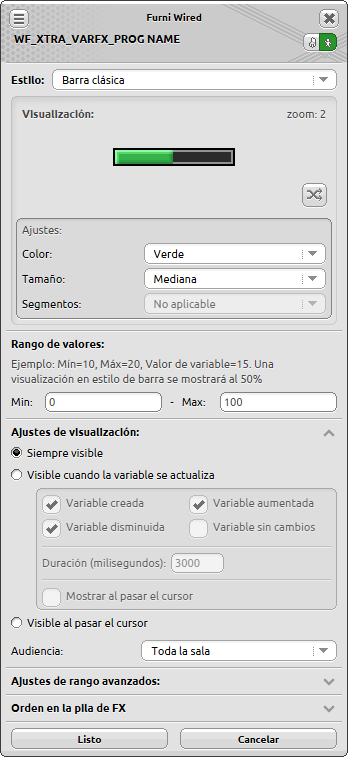
Los dos iconos de la cabecera eligen de quién cuelga el FX: Usuario (de fábrica; incluye bots y mascotas) o Furni. Tiene que coincidir con el tipo de la caja de variable de la baldosa.
Estilo, el desplegable de arriba. Al cambiarlo, el color y el tamaño vuelven a los de ese estilo. Debajo hay una vista previa, con un botón para probar valores al azar, y la caja Ajustes:
- Color, entre los 19 lisos, los 5 metálicos y [Dinámico] Color del equipo.
- Tamaño, de Muy pequeña a Muy grande. Mediana de fábrica.
- Segmentos. Solo con Barra de bloques y Barra de flechas: «No especificado» —los bloques que dicte el Tamaño— o un número de 1 a 100, que manda sobre el Tamaño y alarga o acorta la barra. Con los demás estilos sale en gris con «No aplicable».
El resto de ajustes son los mismos en los seis Variable FX:
| Ajuste | Qué hace | De fábrica |
|---|---|---|
| Rango de valores (Min y Max) | Con qué valores la barra está vacía y llena. El máximo tiene que ser mayor que el mínimo | 0 y 100 |
| Ajustes de visualización | Cuándo se ve: Siempre visible, Visible cuando la variable se actualiza (con sus casillas y su Duración) o Visible al pasar el cursor. Debajo, la Audiencia | Siempre visible · Toda la sala |
| Ajustes de rango avanzados | Sobrescribir mínimo y Sobrescribir máximo: el límite sale de una variable | Sin marcar |
| Orden en la pila de FX | Qué FX va más abajo cuando hay varios sobre lo mismo | 0 |
Cada uno está explicado en Variable FX: el rango, cuándo se muestra, a quién se le ve y el orden en la pila.
Ejemplo
Sección titulada «Ejemplo»Una barra de carga que aparece cinco segundos cada vez que sube y que ve toda la sala.
Cada jugador tiene la variable carga desde que entra, con valor inicial 0 (se la da una pila de
Entrada con Dar variable, como en el ejemplo de
Variable FX). La caja y el FX comparten baldosa:
Baldosa de la carga│├─ Caja: Variable de usuario│ ├─ Nombre de la variable ................... carga│ ├─ Opciones de la variable ................. Tiene valor│ └─ Opciones de disponibilidad .............. Mientras el usuario esté en la sala│└─ Complemento: Variable FX: Barra de Progreso ├─ Icono de la cabecera .................... Usuario ├─ Estilo .................................. Barra de bloques │ ├─ Color .............................. Naranja │ ├─ Tamaño ............................. Mediana │ └─ Segmentos .......................... 10 ├─ Rango de valores ........................ Min: 0 · Max: 100 └─ Ajustes de visualización ├─ Visible cuando la variable se actualiza │ ├─ Variable creada ............... sin marcar │ ├─ Variable aumentada ............ marcada │ ├─ Variable disminuida ........... sin marcar │ ├─ Variable sin cambios .......... sin marcar │ └─ Duración (milisegundos) ....... 5000 └─ Audiencia .......................... Toda la salaY la pila que la hace subir:
Pila A│├─ Causante: Click en Furni│ └─ Elige Furni ............................. Yunque│└─ Efecto: Cambiar valor de variable ├─ Escoge una variable ..................... carga (ámbito usuario) ├─ Escoge una operación .................... Suma ├─ Valor de referencia ..................... 10 └─ Escoge el objetivo de la variable ....... Usuario desencadenanteCon Variable creada sin marcar, la barra no sale cuando el jugador recibe la variable: solo cuando sube. Cada clic en el yunque suma 10 y la barra se ve cinco segundos; a los diez clics está llena.
Los segmentos solo cambian cuántos bloques o flechas tiene la barra. El rango sigue siendo el de Min y Max: con 10 segmentos, la barra llena es la que corresponde al máximo.
En bloques y flechas, el Tamaño decide cuántos hay mientras no fijes los Segmentos. De Muy pequeña a Muy grande son 3, 4, 6, 8 y 10.
Sobre un furni, «Color del equipo» sale en blanco. El color sale del equipo de quien lleva el FX, y un furni no tiene.
Hasta cinco Variable FX por baldosa. El sexto se queda inerte y avisa; todo en Hasta cinco por baldosa.