Posición o Estado NO Coincide

En Wired Code: condition.not_match_snap
Se cumple cuando los furnis elegidos han cambiado respecto a la foto que se guardó al configurar la condición.
Cómo funciona
Sección titulada «Cómo funciona»Al guardar, la condición se queda con una foto de los furnis que marcas en la ventana: su estado, su dirección, su posición y su altura. Después compara contra esa foto, y se cumple si algo se ha movido.
Es la condición de “alguien ha tocado esto”. Sirve para detectar sabotajes, para saber que un puzle está a medias, o para reponer una decoración que la gente descoloca con A cero.
Contra qué foto se compara cada furni
Sección titulada «Contra qué foto se compara cada furni»Depende de Seleccionar la fuente de furnis, dentro de Mostrar opciones avanzadas:
| Fuente | Cada furni se compara con | Cuenta como «no coincide» |
|---|---|---|
| Usar furnis seleccionados (la de fábrica) | Su foto | Que ya no esté como estaba él |
| Usar furnis de Selector, Usar furnis de Señal o Usar furni desencadenante | Todas las fotos | Que no encaje con ninguna, sea de quien sea |
Un ejemplo con cuatro bloques en dos columnas y la condición guardada con los cuatro marcados. Si dos de ellos se cambian de columna y dejas el modo de fábrica, Cualquiera de los furnis no coincide:
- Con Usar furnis seleccionados, la condición se cumple: esos dos bloques ya no están donde estaban ellos.
- Con Usar furnis de Selector y un selector que trae los cuatro, no se cumple: cada bloque está en un sitio que sale en alguna foto, aunque no sea el suyo, así que ninguno cuenta como cambiado.
Con una fuente que no sean los furnis marcados, un bloque solo cuenta como cambiado si no encaja con ninguna foto, y encajar es cumplir todas las casillas marcadas contra la misma foto. Por eso, para vigilar que cada pieza siga en su sitio, hay que dejar la fuente de fábrica.
Configuración
Sección titulada «Configuración»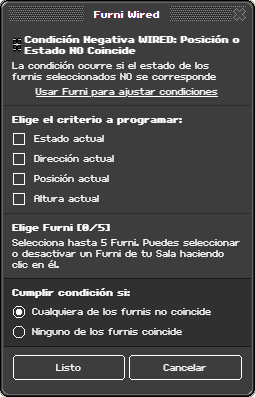
Usar Furni para ajustar condiciones, el enlace de la cabecera de la ventana: pone al instante cada furni marcado como en la foto, sin ejecutar nada, y solo con las casillas que tengas guardadas. Sirve para dejar el montaje listo después de probar. Usa lo último que guardaste: si has cambiado las casillas o los furnis, pulsa Listo antes.
Elige Furni, uno a uno.
Elige el criterio a programar, con cuatro casillas combinables:
| Casilla | Compara |
|---|---|
| Estado actual | Encendido, apagado, abierto… |
| Dirección actual | Hacia dónde está girado |
| Posición actual | En qué baldosa está |
| Altura actual | A qué altura está |
Cumplir condición si, dentro de Mostrar opciones avanzadas, con dos modos:
- Cualquiera de los furnis no coincide – basta con que uno se haya salido de la foto. Es el modo de fábrica.
- Ninguno de los furnis coincide – tienen que haberse salido todos.
Está contado en Opciones avanzadas.
Seleccionar la fuente de furnis, también dentro de Mostrar opciones avanzadas: de fábrica mira a los furnis que elegiste, pero puede mirar a los del selector, a los de una señal o al furni desencadenante. Con esas tres, cada furni no se compara con su foto sino con todas, y “ha cambiado” pasa a significar “no encaja con ninguna”, como se explica arriba. Las fotos las hacen siempre los furnis que marcas en la ventana, así que si usas otra fuente marca también esos furnis.
Si no marcas ninguna casilla, o la condición no tiene foto, no se cumple. Sin criterio, o sin foto, no hay nada contra lo que comparar, así que en cuanto le llega un furni la condición corta la pila y no avisa de nada. Marca al menos una casilla y un furni. La excepción es que el conjunto llegue vacío: entonces no hay furni al que mirarle la foto y manda el “cumplir condición si”, como en el resto de condiciones: con Ninguno de los furnis coincide, el conjunto vacío sí la cumple.
Ejemplo
Sección titulada «Ejemplo»Una decoración que se recoloca sola:
Pila A│├─ Causante: Periodos Largos│ └─ Configurar tiempo ....................... 60 s│├─ Condición: Posición o Estado NO Coincide│ ├─ Elige Furni ............................. los Tronos│ └─ Elige el criterio a programar ........... Posición actual · Dirección actual│└─ Efecto: A cero ├─ Elige Furni ............................. los Tronos └─ Elige el criterio a programar ........... Dirección actual · Posición actualLa foto se toma al guardar. Coloca todo en su sitio definitivo y guarda al final; si mueves los furnis después de configurar la condición, has cambiado la referencia sin querer y la condición se cumplirá siempre.
Cada vez que guardas se hace una foto nueva. Abrir la ventana y darle a Listo, aunque no toques nada, vuelve a apuntar dónde y cómo están los furnis en ese momento.
Marca solo lo que te importe. Con las cuatro casillas puestas, girar un mueble un poco ya cuenta como cambio.
Con Estado actual, un maniquí o el Controlador: Zona Oculta no se comparan por estado. No guardan un estado, sino su contenido, así que la foto no lleva el suyo: para ellos esa casilla nunca cuenta como cambio y solo valen las demás.